
 Năm học đổi mới Quản lý và nâng cao chất lượng
giáo dục
Năm học đổi mới Quản lý và nâng cao chất lượng
giáo dục



Gốc > Bài viết > Tin học >
Hữu Phước @ 17:27 29/03/2013
Số lượt xem: 400
Chia ổ đĩa bằng Acronis Disk Director Suite
1.Tạo ổ phân chia và định dạng với Acronis Disk Director Suite
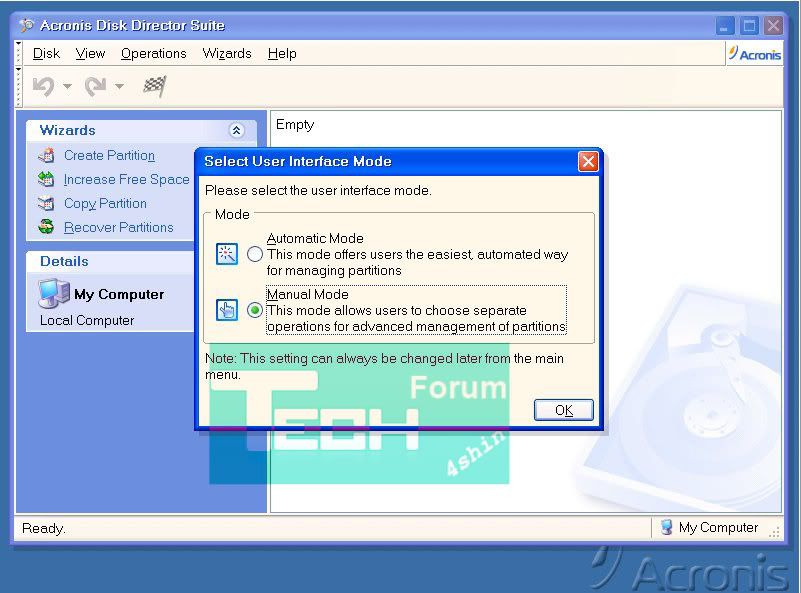
-Ngay giao diện đầu tiên bạn chọn Manual Mode
-Chia ổ C (Ổ chứa WIN)...
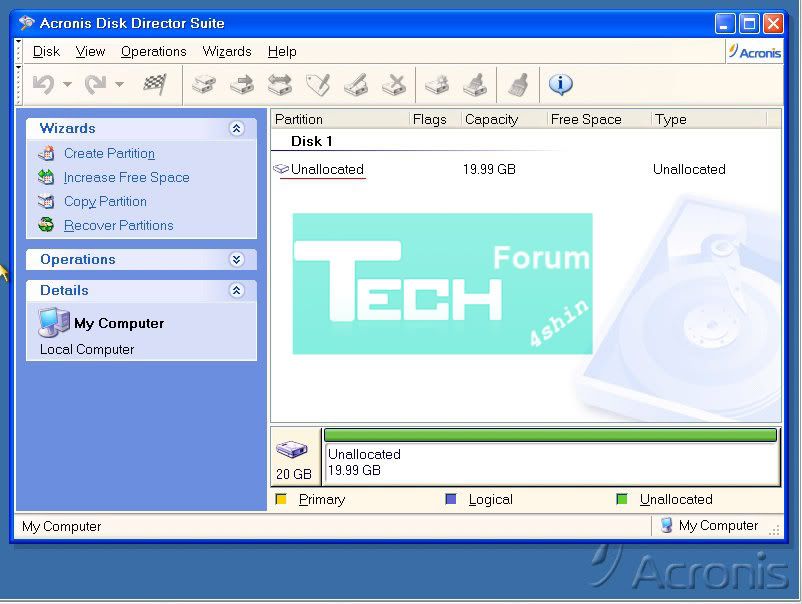
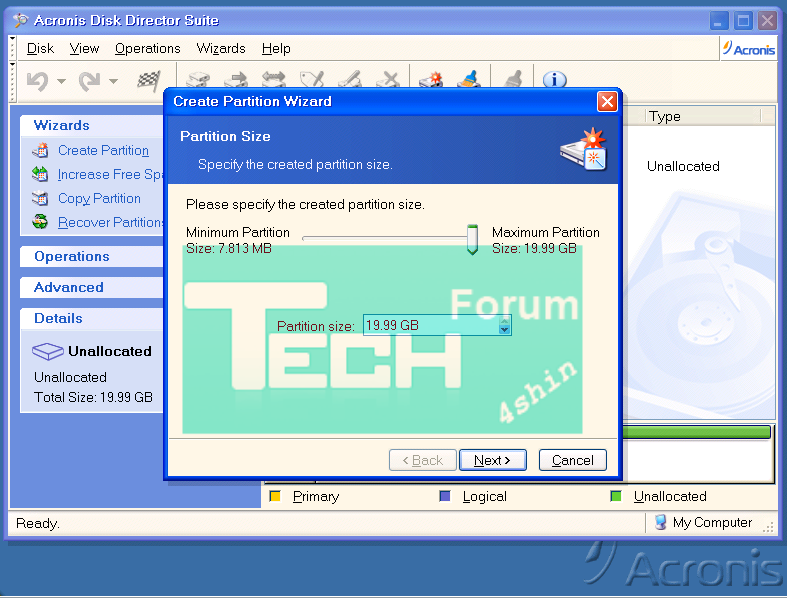
S-au đó bạn nhấn Alt + Z nhấn tiếp N ra xuất hiện hộp thoại Create Partition Wizad
Chia dung lượng ồ C (tùy bạn) ồ đây mình chia 10 GB ~> Next
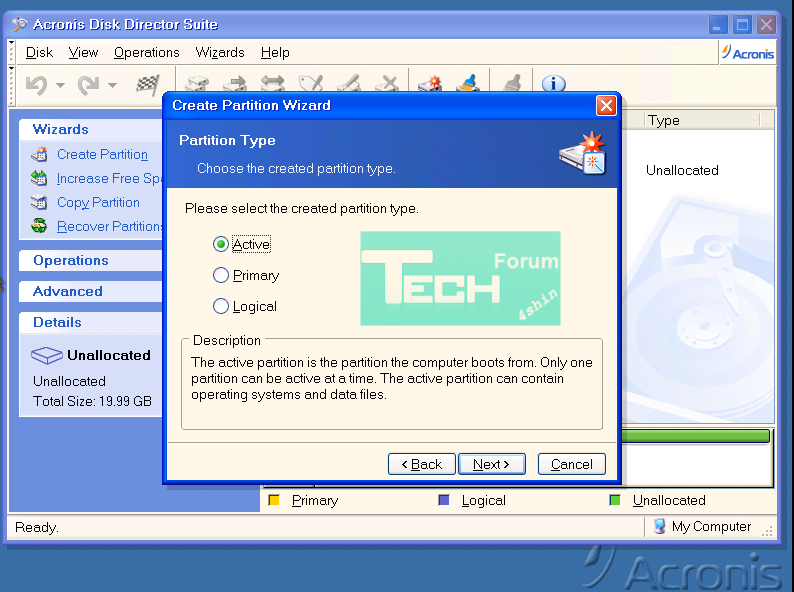
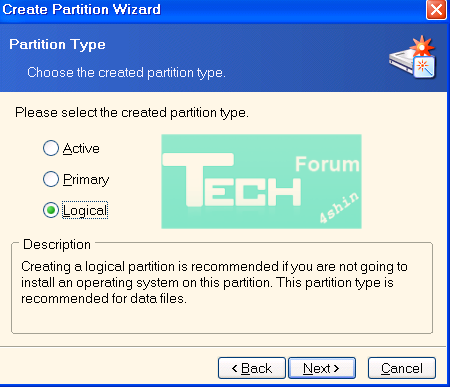
-Phần Partition type bạn lựa chọn Active (để ổ cứng có thể boot được) ~> Next
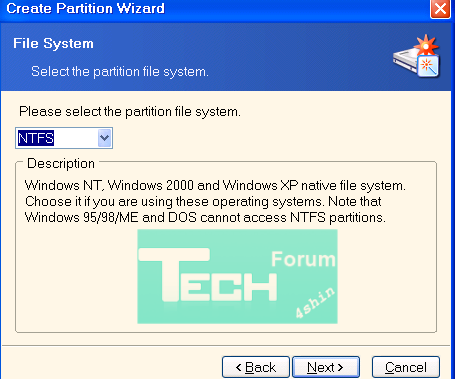
-Phần File System có nhiều chuẩn như NTFS Fat Fat32 Linux .... tùy bạn chọn lựa...Mình khuyên bạn là nên chọn NTFS đề hạn chế lỗi. ~> Next
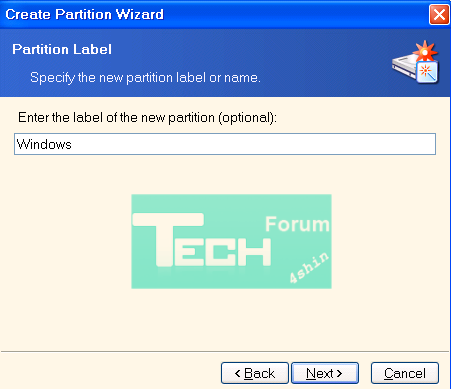
-Phần Partition Labe bạn gõ tên nhãn đĩa vào
-Nhấn Finish để kết thúc phần này
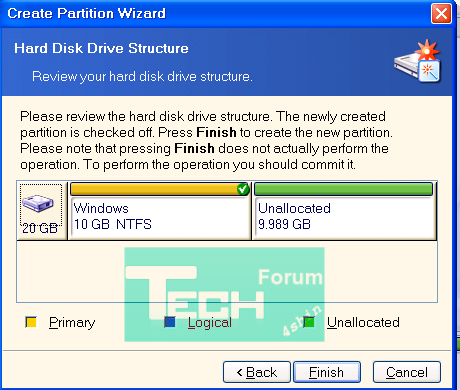
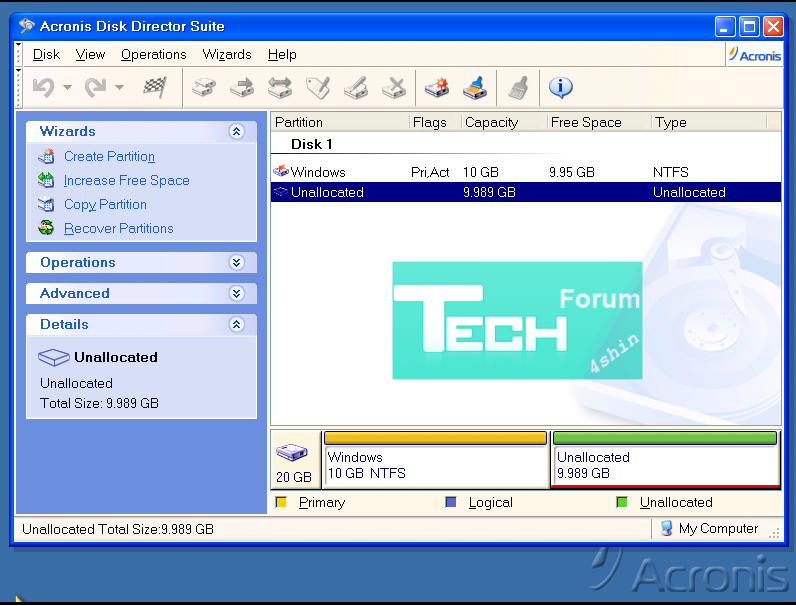
Ấn vào dòng Unallocated lập lại các bước trên để tạo các ổ D E F....
Riêng phần Partition type bạn chọn Logical cho các ổ đĩa D E F
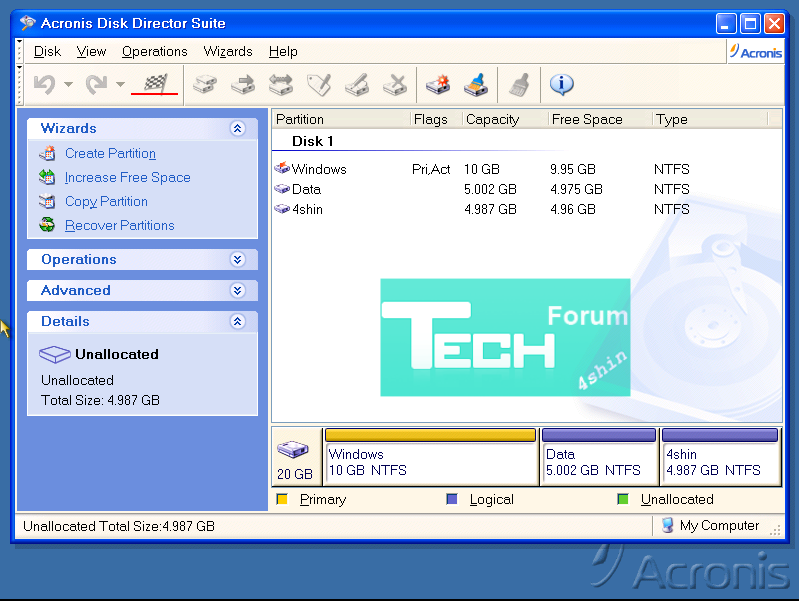
-Cứ tiếp tục quá trình để tạo ra các ổ đĩa....sau đó nhấn vào nút Commit (Là cờ) để hoàn thành quá trình tạo đĩa.
-Đây là kết quả các ổ đĩa đã tạo (C D E)
2. Format ổ đĩa:
-Nhấn vào ổ đĩa cần Format ~> chọn biểu tượng Format như hình vẽ
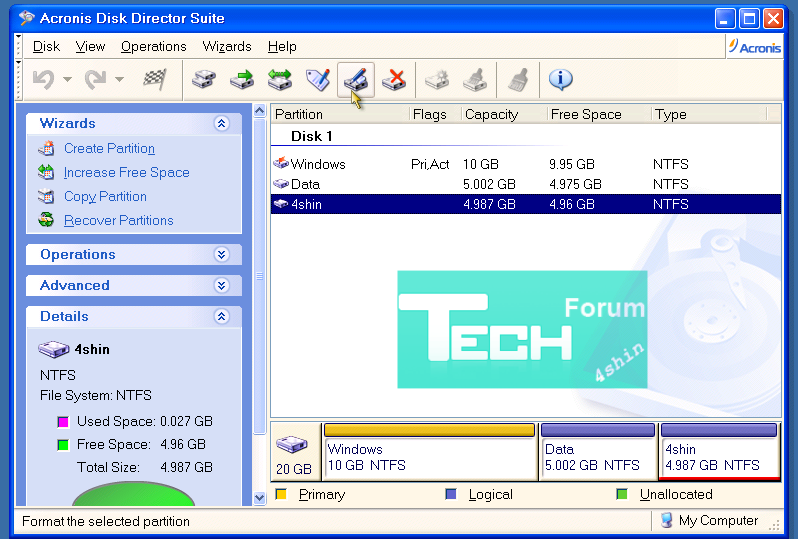
-Phần Partition Format bạn để mặc định như vậy ~> ok ~> sau đo nhấn Commit để hoàn thành quá trình Format.
[IMG]
[/IMG]
3. Chuyển đổi dung lượng giữa các ổ đĩa: (ko làm mất dữ liệu)
-Ví dụ: Bạn có ổ C 10 GB ổ D 5 GB bạn muốn chuyển 1 phần dung lượng của ồ C sang D..
Việc này rất hay là ko làm mất dữ liệu giữa các ổ đĩa .
ổ C : ổ thu hẹp
ổ D: ổ cần mở rộng
-Bạn nhất Alt + Z nhấn tiếp I
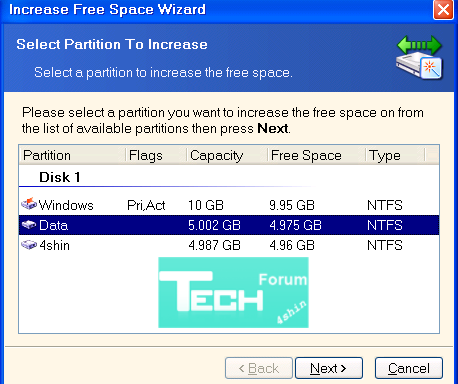
X-uất hiện hộp thoại Selcet Partition to Increase Chọn ổ cần mở rộng
-Check vào ổ đĩa cần thu hẹp (ổ D)
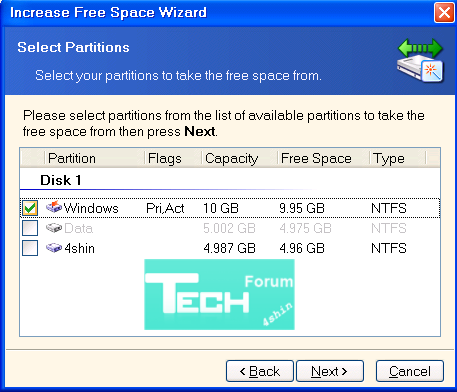
~ Next
- Phần Partiton Size bạn gõ dung lượng của ổ muốn mở rộng vào....Next~> Finish.
Lưu ý: đây là dung lương sau cùng của ổ cẩn mở rộng (Ví dụ: muốn dung lượng ồ D là từ 5GB lên 7GB thì gò 7 GB vào....nên chú ý tới dung lượng còn trống của ổ cần thu hẹp.)
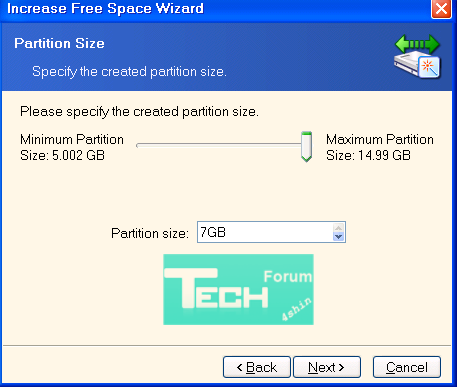
Nhấn Commit để kết thúc quá trình chuyển đổi dung lượng(biểu tượng lá cờ màu đen trắng phía trên bên trái)Sau do an process và chờ chuyển đổi.
Xem hình. Ổ dung lượng ổ D tăng lên 7GB , dung lượng ổ C giảm còn 8 GB
[IMG]
[/IMG]
4. Tạo một ổ đĩa mới từ ổ đĩa cho trước :
Không làm mất dữ liệu từ ổ cho trước:
Ví dụ : tạo thêm ổ F (tech24) từ ổ E (4shin)
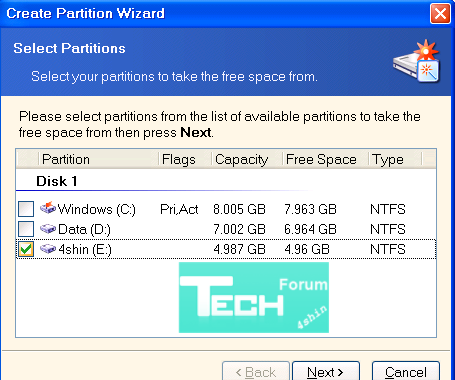
-Alt + Z ~> nhấn I
- Phần Selcect Partition check vào ổ cần tách (Ổ 4shin E: \ ~> Next
-Phần Partition Size: gõ dung lượng ổ đĩa cần tạo mới (ổ tech24 F: 2GB)
-tương tự như các phần trên Partition tye : Logical , File system: NTFS
Next~> Finish ~> Commit để kết thúc quá trình
Đây là kết quả:
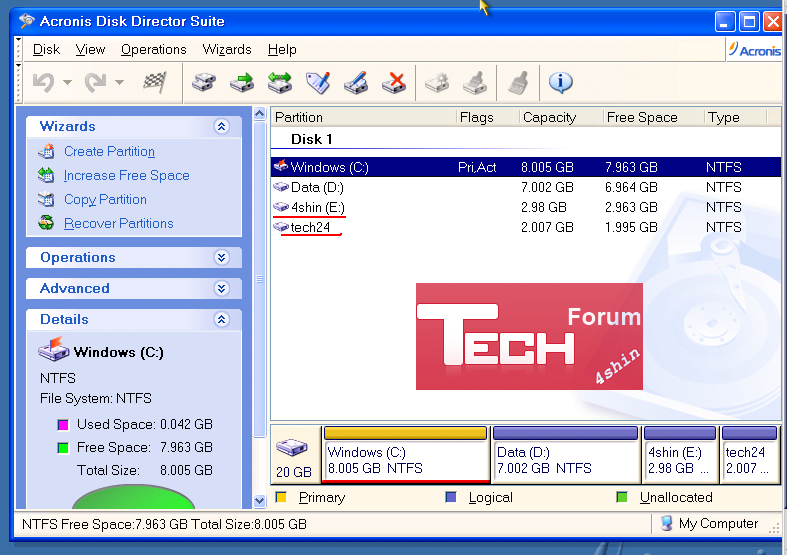
Trên đây là 1 số tính năng chính của Acronis Disk :
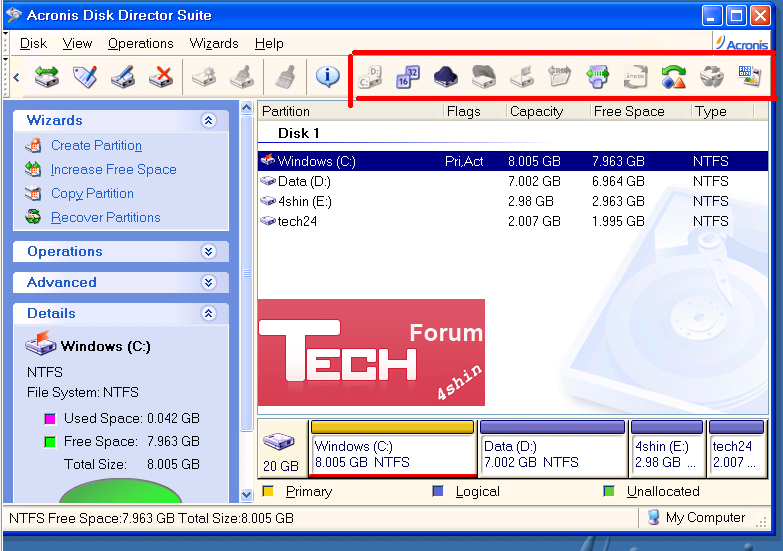
ngoài ra bạn có thể khám phá thêm một số tính năng nữa như: (Nhấn Alt + V ~> nhấn T ~> check vào ô Advance).
Chúc các bạn thành công! 
Hữu Phước @ 17:27 29/03/2013
Số lượt xem: 400
Số lượt thích:
0 người
- Đặt một trang chữ ngang vào văn bản chữ dọc trên word thì ta làm thế nào? Các bác bảo em với ? (29/03/13)
- Nội dung văn bản khi copy từ mạng về khoảng cách khong đều nhau (29/03/13)
- ạo chữ chìm bên dưới văn bản trong Word 2003 ? (29/03/13)
- Không xuất hiện thước 2 bên trang word (29/03/13)
- Cách chuyển kí tự đầu tiên của văn bản hoặc kí tự sau dấu chấm câu thành chữ in hoa (29/03/13)
Các ý kiến mới nhất